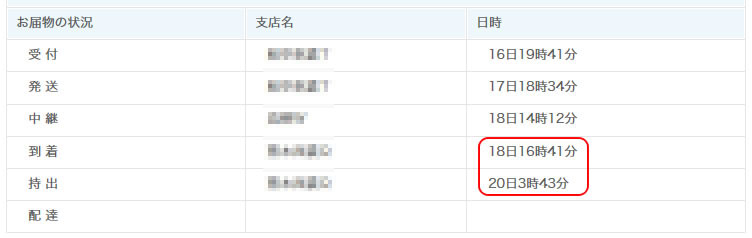
ヤフオクでWindows8やOffice2013を見てみると、プロダクトキーなるものが安価で売られている。
認証が厳しくなったので、このような商売が成り立つのだろうが、いかにも胡散臭い。
価格はというと1,000円から2,000円といったところか。
インストールはどうするかというと、評価版をダウンロードして
それを先ずインストールして、最後にプロダクトキーを入力して製品版に
移行させる場合が多いようだ。
評価版には電話による認証のツールがないため、販売者を介してMSとやり取りするようだ。
間違っていたら御免なさい。
インストールのためのメディアが手許にあったとしても、一回きりの認証しかできないのだから
あまり意味がない。
例えば、同じ所有者でもPCのマザーボードを取り替えたりしたら
別のプロダクトキーが必要になる。
疑問に思うことは、売人はどこからどのようにして、そのようなプロダクトキーを手に入れているのだろうかということだ。
しかも正規品と書いてあるので、すんなり認証も通るようなのだ。
ただ、商品の説明を見ていると、これは日本人が書いた文章ではないなと直ぐに分かる。
日本語ってちょっとした敬語も難しいとは思っていないようだ。
お隣の国のどこかで誰かが、認証がすんなり通るプロダクトキーを生み出す魔法のソフトを開発したのだろうか。
それとも評判があまりよろしくないので、MSがソフトを投げ売りしてでもシェアの拡大を狙ってのことなのか。
真相は闇の中といったところか。
ウェブサイト制作会社として失格じゃないのか
他社さんのことをとやかく言うつもりはないが、
掲示板を付けておいてスパムコメントをやられ放題とはどういうことなのか。
「掲示板改造支援サイト」というサイトなどもあるし、記事を参考にすれば
素人でも簡単にスパムコメントに対する対策は講じられるはずだ。
コメント欄にURLを書き込めないようにしたり、合言葉を決めておいたりとか色々と
対策はあるが、簡単に直アクセス禁止にした方が分かり易くて投稿者にかかる負担も
少ないのではないかと思う。
何でこれぐらいのことができないのか不思議だ。
まあ、そんな技術力のないところは掲示板もiframeで埋め込んでいるから
色々と不都合も起きてきている。
そこの掲示板を見て気付いたのだが、最近のスパムは以前のように
URLの羅列というのは少なくなっているようだ。
以前対策で流行った日本語がないコメントはNGというのを避けるために、
訳の分からない日本語が入っている例も少なくない。
まあ、やる方とやられる方のイタチゴッコになるようだが、
筆者のお勧めの対策は第一に上にも書いた直アクセスNG、
第二は投稿キーシステムの導入かな。
または念のため両方とも導入なんていうのはどうかな。
いずれも簡単で、効果は抜群だ。
LightboxがFirefoxだけで何故か機能しない問題
あくまでも私見ですが、これはjQueryとprototypeによるコンフリクトが原因ではありません。
はっきり言って、これはブラウザ側つまりFirefoxが問題なのです。
筆者自身この問題には以前に遭遇しており、解決策も書いておりました。
その記事を読んでもらっても良いのですが、ここにもう一度書いておきます。
メニューバーのヘルプより「トラブルシューティング情報」を選択すると、
「Firefoxをリセット」というボタンがあるので、それをクリックします。
問題はたったこれだけの操作で解決されます。
したがって、「Lightboxの使用を諦めなさい!」なんていうアドバイスは間違っています。
検索しても意外とこの情報は載っていないから不思議だ。
こういった具合に偉そうに書いていますが、筆者自身以前に書いていた解決策をすっかり忘れていて、
他の解決策をひねり出すために悪戦苦闘しておりました。
ここで、ひとつ疑問に思うことがあります。
Firefoxを使っている人の中に、リセットを必要としていることに気付く人はどれぐらいいるのでしょうか。
気付かない人は、Lightboxが機能しないのはソースが間違っているかコンフリクトが原因だと思うでしょう。
事実、筆者もそうでしたし、この問題の解決策を検索しても多くの人がそう思っているのが分かります。
では、リセットが必要だと気付かない人にも問題なくLightboxが見られるようにする方法はないのか。
もし解決策があれば、本当はこちらの方を先に実行しておくべきではないのか。
問題の解決策を探る過程で、筆者はLightboxが個別ページだけでは問題なく機能していることに気付きました。
そこで、headタグ内の差異を調べた結果、あるjsファイルが影響していることが分かりました。
このファイルを読み込ませる一文を加えてみたところ、見事問題解決!
これは、筆者がWp Ajax Edit Commentsとうプラグインをインストールしていたから気付けたことだと思います。
色々と試してみた結果、このファイルは指定フォルダに存在していなくても大丈夫なようです。
興味のある方はソースを見て試してみて下さい。
ただし、Firefoxをリセットする前に実行して下さい。
そうでないと、この方法で問題が解決されるかの確認ができません。
サイトの編集マニュアル作り
サイトの制作者側が「ウェブサイトの更新は自分でできますよ!」と、
クライアントさんにいくら声高に叫んでみても
肝心な編集方法が分からないのであれば、結局は自分ではできないということになってしまう。
制作者側にとって、例えば更新情報の編集ぐらいで一々尋ねてこられても困るし、
そんなことで手数料は取りたくない。
まあ、悪徳業者であれば、そんなことこそ大歓迎でしょうが。。。
更新情報を例に出したので、少し詳しく説明すると
筆者の場合は当然カスタム投稿タイプを利用していて、
予め記事を10件ほど用意しておき、必要でないものはステータスを「下書き」に
変更するようにしてもらっている。
言葉は悪いが、いわゆる使い回しである。
表示順は記事の日付で決まり、公開日より2週間は「NEW!」マークが付くように設定している。
したがって、下書き状態になっていたものを「公開」にする場合は日付の変更が重要になってくる。
以上のことを分かりやすくプリントスクリーンを駆使してマニュアルを準備しておくと、
クライアントさんは誰の助けも借りずに、簡単に更新ができるはずだ。
ただ、このマニュアル制作の作業は意外と大変だ。
どのサイトにも共通する部分の画像は、それこそ使い回しができるが
サイト専用のマニュアルとなるとそうはいかない部分も多い。
先日作ったマニュアルはメインのサイトよりもページ数が2倍くらい多くなってしまった。
CMSを使ってサイトを制作する以上は、ここまでやるのが当たり前のことではないかと思っている。
WP-Table ReloadedからTablePressへ
WP-Table Reloadedが開発打ち切りというアナウンスを聞いて、
今後使い続けて大丈夫なのだろうかと心配していたら、
TablePressの方へ移行して開発は続けられるとのことで一安心。
非常に人気が高いプラグインなので、心配された方も多かったのではないかと思います。
また、早速移行してみたものの日本語化の問題に直面していた方もおられたのではないでしょうか。
何を隠そう、筆者もその一人でした。
しかし、もうご安心下さい。バージョン1.1では日本語化はもう既になされいます。
翻訳して下さった方には厚く御礼申し上げます。
今まで蓄えてきたファイルの移行もすんなりいくようで、こちらも一安心といったところ。
機能もアップしていくとなれば、有難いことこの上ないですな。
開発者の方、本当にありがとうございます。
このブログはほとんど・・・
ブログを設置する場合のサンプルとか実験的な意味合いしかないので、
まあ記事は多くても月に2回ぐらいしか書いていない。
有益な情報を提供できれば良いのだが、遊びでやっている部分が多いので
なかなかそういう訳にはいかない。
ただ、こうすればどういうことになるかという実践的な報告をここで一つしておきます。
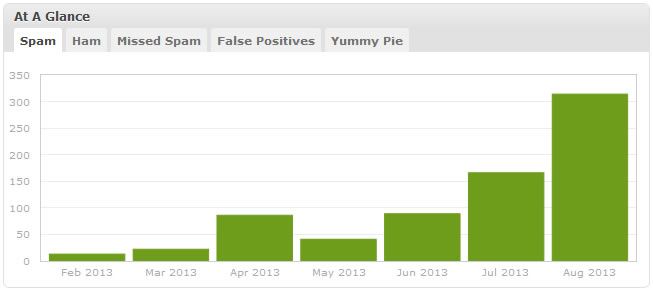
先日、ヘッダーにCameraというjQueryのプラグインを導入してから、スパムの多さに驚いています。
アクセス数も多いときは一日に60近くまでいったことがありました。
しかし、これもやっと落ち着いてきたようです。
何か物珍しいことをやると、見にくる人や嫌がらせをする人は増えるけど直ぐに飽きてしまって
「ハイお終い」となるようです。
嫌がらせはAkismet統計で分かります。↓

バージョンアップはいいけど・・・
3.6は色々変更点はあるようだけど、デザイナーとしてはワンカラムになったことが
一番大きな話題かなぁ。
今までサイドバーにあったものがフッターウィジェットに行くとなると、
記事の表示件数が多かったり記事自体が長くなったら
スクロールが大変になると思う。
移動のためのボタンを設置しても一手間かかるしね。
今確認したら、「外観」→「ウェジェット」で2カラムには簡単にできるようだ。
しかしここまでくると、最早ブログとしてのツールではないな。
となると、サイトを構築する場合はWPでという流れが益々強くなると思う。
W3CもWPを大いに意識して欲しいね。
バージョンダウンと感じるもののひとつ
マルチサイトを構築していると、ちょっと厄介な問題に遭遇する。
何かと言うとパーマリンクの設定だ。
親サイトと呼ぶべきかメインサイトと呼ぶべきか知らないが、
ドメイン/の次にblog/が必ず入るようになった。
サブのサイトは今まで通り何の問題もない。
これまでは逆にblogという文字は使うことはできなかったはずだ。
もっともこれは、サブのサイトでのことではあったが・・・。
メインのサイトにblogというディレクトリは必要ないと思って外そうとしても
なかなか難しい。
テーマフォルダ以外のフォルダに入っているファイルを弄ると簡単にできそうだが、
これをやるとバージョンアップの度に書き換えが必要になってくる。
デフォルトでは何も入らないようにして、必要な人は入れることができるように
何故しなかったのか不思議だ。
色々と思案した挙句、プラグインがあったのでそちらで対応した。
ただ、設定画面では変化なくblog/が入ったままだ。
個人的には、まったく余計なことをしてくれるなぁ~と感じている。
ちょっと、いい加減にしてくれない?
知人よりブログに写真を貼り付けようとしたら、「保存できません。他のフォルダを選択して下さい」と出て
アップできないという連絡がきた。
完全にWPのアップロード容量割り当ての問題かと思いきや、そうではなかった。
普通だったら絶対にそう思うところ。
実際にその人のPCを見てみると、携帯のマイクロSDを突っ込んで
保存から読み込みまで全部そのメディアを利用していたのだ。
『WPごめんなさい!全責任を押し付けたりして・・・』筆者は心の中でそう叫んでいた。
確かにデフォルトの2メガ問題はあるが、まだまだ制限には余裕がある。
携帯なりデジカメで撮った写真はPCのハードディスクに保存して、
それをサイズ変更したり加工したりして貼り付けるように教えても
この手の人は自分の流儀は変えたがらない。
「永久保存版として取っておきたいデータはCDやDVDのディスクに焼いておいた方が良いよ!」と
アドバイスしたところで聞く耳を持たない様子である。
このようなデータの扱い方をする人は、別のSDカードを買ってそれを使うしかないと思うのだけど
そうすることも無駄な出費だと考えるんでしょうね。
スマホからの投稿
あるクライアントさんから、「WordPressはスマホから写真が貼り付けられなくなった」という連絡を頂いた。
このクライアントさんの場合、正確にはWordPressはスマホのブラウザから見ておりアプリは使っていない。
急いで確認してみると、「メディアを追加」から表示されるアップローダーは「ファイルを選択」ボタンが効かないことが分かった。
スマホから投稿したことがなかったので、バージョンアップしたWordPressでは写真がアップできないなんて全然知らなかった。
今やWordPressもFacebookとかTwitterのように、スマホではブラウザではなくアプリで見る時代なんだと気付かされることに。
そこで、早速アプリをインストールして貼り付けてみたのが下の写真。

この結果を得て、クライアントさんにはアプリをインストールするよう勧めた。