キャプチャの効果

先日、スパムコメントの多さに閉口して取り付けたキャプチャですが、
効果はかなりあるようです。
スパムコメントがまったく無くなった訳ではありませんが、
激減したことは確かです。
スパムコメントに悩まされている方には導入をお勧めします。
ただし、メインのスクリプトとスタイルシートを少しいじらないと
好みのデザインにはなりません。
テーマがtwentyelevenの場合は特にそう感じます。

サイドバー用のプラグインをコンテント内に表示させる方法

説明の前にサンプルを示しておきます。
それはフロントページの「営業日カレンダー」です。
これはサイドバーに表示させるために作られたプラグインです。
ダウンロードファイルは下のサイトにあります。

営業日カレンダー ウィジェット(自作)


有効化されたプラグインをウィジェットエリアにドラッグ&ドロップする前に、
目的のウィジェットエリアができていなければなりません。
それには先ずテーマフォルダ内のfunctions.phpに
widgetを登録するところがあるので、他のID名と重複しないように注意して
新しいwidgetを書き加えます。
次はスタイルを調整するためにセレクターを決めます。
この場合のタグはdivで良いでしょう。
この段階でfunctions.phpファイルをアップしてダッシュボードから
ウィジェットエリアがちゃんとできているか確認しましょう。
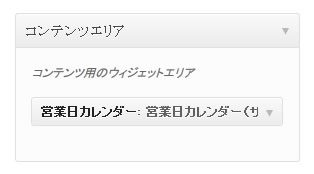
筆者の場合はついでに日本語に直しています。(下図)

次にやるべきことは貼り付ける場所に次のコードを挿入します。

			<?php if ( ! dynamic_sidebar( 'sidebar-n' ) ) : ?>
			<?php endif; // end sidebar widget area ?>

sidebar-nの“n”はfunctions.phpで指定した数字に書き換えて下さい。
あとはスタイルシートを書き換えるか書き加えるなりすれば、
思い通りのデザインになるはずです。

最近遭遇したトラブル

FirefoxでWPのLightboxが開かないという現象。
調べてみると同じようなトラブルに見舞われている人もいるようだが、
数として少ないようだ。
アドバイスとして最新のLightboxにしてみては、とか
Jqueryをグーグルからロードしろだとか色々と書かれている。
だが、トラブルを解決するのに一番有効な手段というか
真っ先にやるべきことが意外と見当たらない。
それは何かというと、Firefoxを初期状態に戻すということだ。
これは、ちゃんとワンクリックで済むようにボタンも用意されている。
筆者の場合はこの処置により、一発で直った。
あれこれやってみる前に是非とも試してみて欲しい対処法だ。

コメント投稿フォームにキャプチャを付けてみた

スパムコメントの話題ばかりで申し訳ない。
最近スパムコメントが非常に多くなっていて、チェックして一々削除するのも面倒なので
投稿の際に認証コードを入力してもらうようにした。
こういうことは真面目に投稿して下さる方のためには、一手間余計にかかるので
やりたくない。
しかし、スパムコメントを投稿する側は自動で処理するのに、される側としては
処理を手動でやらなければならないのは、何とも腹立たしい。
今度の対策で、する側とされる側があいこになったような気がする。
する側は面倒になって、そのうちに嫌気がさして止めるのではないだろうか。
前回書いたコメント欄が空欄のままの投稿だが、スペースキーだけだと
投稿できないことが分かった。
では必須項目をどのように潜り抜けているのかは謎のままだ。

最近のスパムコメントの傾向

これまでのスパムコメントの特徴としては、ほとんどがURLを羅列したものや
バイアグラの宣伝だった。
しかし、最近はコメントがないものが非常に多くなっている。
ここでちょっと疑問が生じる。
コメント投稿フォームは、確かコメント欄が空欄の場合はNGではないか。
では、どのようにしてこの問題をクリアしているのだろう?
以前、CGIの掲示板では同じような問題に悩まされたことがあったので、
恐らく同じ理屈ではないかと考えている。
それは、コメント欄にカーソルを置き文字や記号のキーではなく
スペースキーを叩いているのではないかということだ。
まあ、こんなことをする暇があったら、もっとやるべきことが他にあるだろうにね。

無料ブログパーツにご用心

当ブログにも使わせて頂いている大変有難い無料のブログパーツですが、
残念ながら中にはブログの挙動を狂わせてしまうものが存在します。
もちろんパーツの名前を書くことはできませんが、ブログに出た症状を書きます。
先ず、ログイン状態のときに表示されるアドミニバーですが、
ダッシュボードではボップアップするメニューがトップページや個別ページでは表示されません。
あとは、投稿者がコメントを編集できるwp-ajax-edit-commentsというプラグインを使っているのですが、
文字化けはするしポップアップで編集画面は出ないしで全然使い物になりませんでした。
これらの症状の原因を究明するまでには相当な根気が必要でした。
ブログパーツをまったく疑っていなかった筆者は、プラグインを一つずつ停止しては
症状が治まっていないか確かめたり、疑わしいWPのファイルを覗いてみたりしました。
最終的にはネットワークで別のブログを立ち上げてみて、ウィジェットをセッティングしていく
行程でやっと原因がブログパーツの一つであるということが判りました。
同じような症状でお悩みの方は、ブログパーツを貼っている場合は先ずそちらを疑ってみると
意外と早く原因が判るかもしれません。

日付の表示位置を変更することに・・・

これまでの表示位置では、ブログを小さいサイズの画面に表示させた場合には
日付が隠れて見えませんでした。
今度は思い切って記事の反対側に移動させました。
慣れもあって何だか違和感がありますが、隠れて見えないよりは良いでしょう。
横方向はposition:aboluteでrightから指定する方が正確にできます。
少しサイドバーに被せてみました。
縦方向は記事のタイトル分、これまでより下がっています。

ログイン・ログアウト画面のロゴ

独自のロゴを用意している人は、最近バージョンアップしてから大きさが
ちょっと気になっているかもしれない。
wp-adminフォルダ内のスタイルシートに新しくlogin.cssが加えられ、
その中でロゴの大きさが指定されるようになった。
折角310x70pxのロゴを用意しておいても、一回り小さく表示されるのだ。(下図)

筆者などはまったく余計なことをしてくれるなぁと思うのだが、こんなことで嘆いていても仕方がない。
逆に喜んでいる人だっているに違いないのだから・・・。
まあ、一手間かかるがこちらで処理するしかない。
以前にも書いたが、原因になっているスタイルシートの属性を省くのは正しい処理とは言えない。
理由はバージョンアップの度に同じ処理をする必要があり、そのようなことが理解できないクライアントさんには
無理な注文をつけることになってしまうからだ。
ここは、テーマフォルダ内のfunction.phpをいじって対処するのがベターなやり方だ。
従来の属性に次の一文を加えれば希望する大きさで表示されるはずだ。
background-size:310px 70px !important;
なお、独自のロゴに差し替えるためのコードは他のサイトを参考にして下さい。
ロゴのサイズの指定を最初からしてある場合は、そのままコピペで構いません。

ja.poとja.moを少しいじってみる

二つ前の記事に出てきたja.poとja.moのファイルを少しいじってみることにする。
理由は日本語への訳があまりにも直過ぎて不自然に感じるところがあったからだ。
例えばコメントのフォームのタイトルだが、「コメントを残す」のところは
元は”Leave a Reply”となっている。
まあ、直訳だと「返事を残せ」となるのだろうが、ここは「コメント投稿フォーム」にしてみた。
それに、「名前」のところは「お名前」が適当だと思ったので、そのように変更した。
ダッシュボードは他人の目に触れないのであまり気にする必要がないが、
表の部分は変更すべきところがあるかもしれない。
より良いブログにするためには迷わず変更をお勧めする。
ただし、twentey-elevenはテーマフォルダ内にもlanguagesフォルダがあって、
その中にもja.poとja.moが存在する。
場合によってはそちらをいじらないと変更が反映されない場合があるので注意が必要だ。

メールアカウントinfoの弊害

スパムメールを送りつけようとする輩は、メールの自動送信ツールの送信先に
取りあえずinfo@サイトのドメインを入力するようだ。
普段あまりスパムメールを受信しないという人は、
メールアカウントにinfoは使っていないと思う。
試しに、info@ドメイン名のアドレスを作ってみると
嫌と言うほどスパムメールが送りつけられるだろう。
受信拒否設定で色々と対策を施してみても高い効果は得られない。
やはりここはアカウントを他のものにした方が手っ取り早いし、効果もそれなりにある。
ただ、社名入りの封筒とか社員の名刺などを大量に作ってしまってからでは、
相当な出費にもなるので本当に困ったものだ。